Wstęp
Tym z czym na co dzień pracują użytkownicy systemu jest program kliencki. To on pozwala na sterowanie systemem, na wizualizację pracy maszyn, na generowanie raportów czy na zarządzanie produktami i zleceniami.
Program kliencki jest typowym programem pracującym w systemie Windows który łączy się z innymi składnikami systemu.
Uwaga. Od wersji 10.29 wprowadzono nowy program kliencki skalowany dla monitorów fullHD ( 1920x1080 ) pozwalający na efektywniejsze wykorzystanie przestrzeni ekranu (plik Golem_OEE_MES_Clinet_fhd.exe) .
Poprzednia wersja skalowana dla rozdzielczości 1360 x 760 została wycofana (plik Golem_OEE_MES_Clinet.exe)
Predefiniowane dane
Dane w systemie można podzielić na dane historyczne gromadzone w bazie SQL z których tworzone są wszelkie raporty oraz dane aktualne przechowywane w podręcznej bazie stacji.
Dane w podręcznej bazie danych podzielone są na 6 zakresów (bloków danych):

- Bieżący miesiąc – liczniki kasowane są na początku miesiąca
- Bierząca zmiana robocza – liczniki kasowane są na początku zmiany roboczej
- Bierzące zlecenie – liczniki kasowane są w momencie tworzenia nowego zlecenia
- Zmiana robocza - 1
- Zmiana robocza - 2
- Zmiana robocza - 3
Zakresy 4,5,6 przechowują kopie danych trzech minionych zmian roboczych.
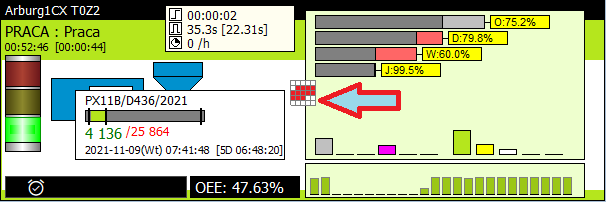
Każdemu zakresowi przypisana jest odpowiednia ikona. Ikony te są między innymi na przełącznikach służących do wyboru zakresu danych które chcemy aby były wyświetlane.
Czasami taki przełącznik ma jeszcze przycisk AUTO który działa w ten sposób że jeśli maszyna ma aktywne zlecenie to wyświetlane są dane dla zlecenia a jeśli nie to dane dla bieżącej zmiany.
Dane te są wykorzystywane np. do generowania wykresów statusu i OEE w ekranach wizualizacji, panelu informacyjnym itp.
Widoki
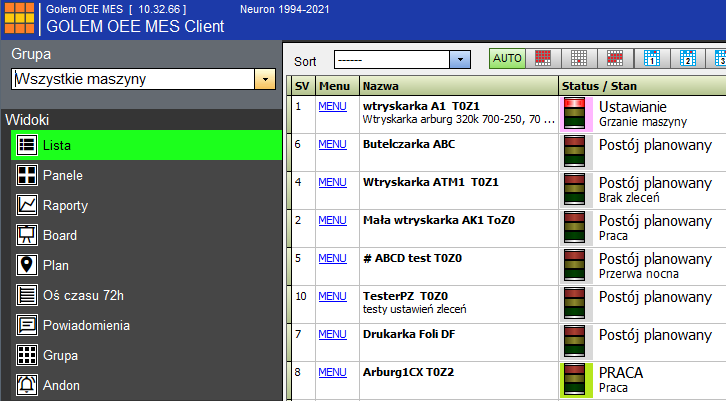
Widokiem nazywamy zakładkę w głównym oknie programu na której wyświetlane są podstawowe informacje o maszynie lub o grupie maszyn.
Poszczególne widoki możemy wyłączyć w ustawieniach poszczególnego programu klienckiego.
>
Lista
Stan grupy maszyn wyświetlany jest w formie listy z informacjami o maszynie, statusie, aktualnym zleceniu i operatorze.
W kolejnych kolumnach wyświetlane są liczniki produktu ( dla zleceń z podanym celem mamy mikro wykres postępu ) braki i OEE dla odpowiedniego zakresu czasu sygnalizowanego ikoną w kolumnie RR
10 przycisków z lewej stronie pozwala na sortowanie / filtrowanie według określonych kryteriów. Może to być OEE rosnąco lub malejąco ale też OE rosnąco / malejąco z ukryciem maszyn które nie pracują.
Przełącznik „parametry zleceń” powoduje zwiększenie wysokości wierszy i odsłonięcie dodatkowych informacji.
Z prawej stronie mamy suwak pozwalający na wygodniejsze przeglądanie grup z dużą ilością maszyn ( wierszy).
Panele
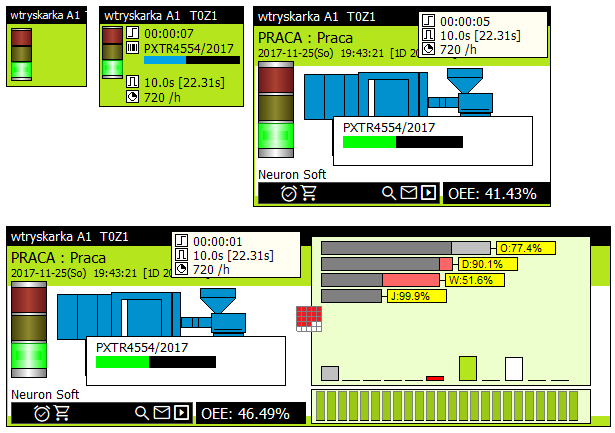
W tym widoku maszyny są wyświetlane w formie tabelarycznie ułożonych kart o różnej wielkości zmienianej suwakiem ZOOM. Najmniejszy format może być użyteczny gdy mamy bardzo dużo maszyn w grupie, największy gdy chcemy zobaczyć więcej szczegółów bez odwoływania się do panelu informacyjnego któty oczywiście możemy przywołać klikając w panel.
Dostępny jest przełącznik pozwalający na filtrowanie widocznych paneli, można np. pokazać tylko panele maszyn będących w stanie awarii, tylko pracujące, pominąć te w postoju planowanym itd. Panel maszyny nie spełniający kryterium nie znika zla widoczna jest tylko nazwa maszyny.
Raporty
Widok przedstawia listę maszyn aktualnej grupy z podstawowymi informacjami i przyciskami otwierającymi odpowiednie raporty, panel info, miesięczna oś czasu etc.
Ten widok został szczegółowo opisany w rozdziale Raporty.
Board
Widok jest uproszczonym panelem informacyjnym maszyny wybranej z bocznej listy.
Można załączyć automatyczną zmianę maszyny i ustalić jej tempo. Jeśli mamy na biurku oddzielny monitor dla systemu co nie jest takie rzadkie może on służyć zamiennie z widokiem paneli w czasie gdy nie korzystamy z systemu w konkretnym celu.
Widok ten został jednak skutecznie zastąpiony przez aplikacje mobilne i telewizory tak na halach fabrycznych jak i w biurach.
Plan
Plan sytuacyjny to widok w którym możemy poukładać obiekty reprezentujące maszyny na uprzednio przygotowanej grafice, np. na planie hali produkcyjnej. Dla wielu użytkowników łatwiej zidentyfikować maszynę po jej lokalizacji niż po nazwie czy oznaczeniu.
Widok ma swój odpowiednik w aplikacjach mobilnych zaprojektowanych do wyświetlania na telewizorach:
Oś czasu 72h, oś czasu 24
Dane zebrane przez system miały by niewielką wartość gdyby produkcji i jej zakłóceń czy przerw nie można było „pokazać” na osi czasu. Więcej niżej, w rozdziale Oś czasu.
Grupa
Widok przedstawia skumulowane dane o całej grupie maszyn. Pierwszym elementem jest wykres obrazujący ilość maszyn z podziałem na aktualne statusy. Następnie mamy trend z ostatnich 24 godzin oraz zestawienie dla bieżącej i trzech minionych zmian.
WAŻNE: prezentowane w zestawieniach i trendzie dane są SUMĄ danych z wszystkich maszyn z grupy.
Dane dla wykresów OEE podzielono na dwie grupy – OEE dla wszystkich maszyn i z wykluczeniem tych które w badanym okresie były cały czas w postoju planowanym.
Na zakładce :listy i zestawienia” mamy kilkanaście zestawień tworzonych na podstawie aktualnego stanu grupy.
Większość z nich ma możliwość sortowania rosnąco/malejąco względem czasu.
Na przykład możemy wybrać listę maszyn w statusie postój planowany, posortować malejąco i zobaczyć które maszyny najdłużej nie pracują np. z powodu braku zleceń.
Możemy zobaczyć obsadę maszyn operatorami, maszyny bez operatorów, maszyny ze zleceniami i bez zleceń, postęp produkcji itp. itd.
Na zrzucie ekranu widzimy zestawienie wg posortowanego malejąco wskaźnika CTR czyli odchyłki czasu cyklu od czasu normatywnego.
Andon
Widok przedstawia listę maszyn z aktywnymi wezwaniami Andon w całym systemie oraz historię wezwań Andon z ostatnich 7 dni.
Wizualizacja pracy maszyn
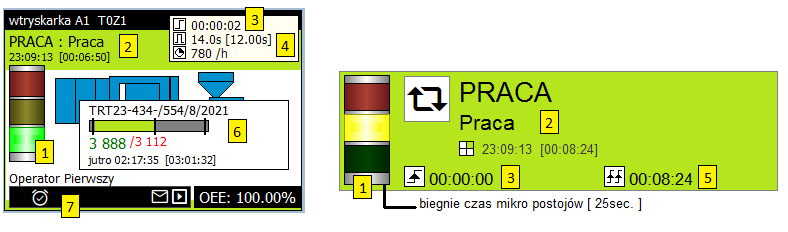
Jest wiele elementów sygnalizujących aktualny stan maszyn. Pewne z nich powtarzają się w różnych miejscach i różnych formach.
- Lampa sygnalizująca za pomocą kolorowych segmentów, opcjonalnie ich pulsowaniem „który czas biegnie”. Opis niżej.
- Aktualny status. Nazwa, odpowiedni kolor (czasem ikona) oraz data ostatniej zmiany i czas od ostatniej zmiany.
- Wskaźnik czasu od ostatniego cyklu który pokazuje ile czasu upłynęło od początku ostatniego sygnału z maszyny. Jeśli wyświetlany jest np. czas 11:02:43 to możemy domniemywać że maszyna nie pracuje od ok 11 godzin.
- Wskaźnik czasu pakietu pokazuje ile czasu maszyna pracuje bez przerwy ( kasuje się gdy dobiegnie końca czas mikro postojów), jeśli pokaże 01:34:11 to możemy domniemywać że maszyna pracuje NIEPRZERWANIE od półtorej godziny.
- Wskaźniki aktualnego czasu cyklu / optymalnego czasu oraz aktualnej wydajności.
- Dane aktualnego zlecenia z bargrafrm postępu jeśli jest ono realizowane.
- Ikony [7] sygnalizują stan poszczególnych mechanizmów nadzorcy- opis niżej
Na panelach informacyjnych może się też pojawić pulsująca ikona systemu Andon o ile ten będzie aktywny
Lampa sygnalizacyjna i ikony
Lampa sygnalizująca stan maszyny:
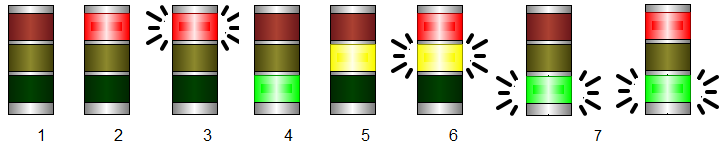
- Maszyna nie pracuje - postój planowany
- Maszyna nie pracuje - inny status niż postój lub praca
- Maszyna nie pracuje - jest status praca ale maszyna jest nieaktywna
- Maszyna pracuje - biegnie czas efekttywnej pracy
- Maszyna pracuje - biegnie czas mikro postojów
- Maszyna nie pracuje - status PRACA, aktywna przerwa technologiczna
- Maszyna pracuje - status inny niż praca ale liczy cykle ( opcja specjalna)
Ikony systemowe sygnalizujące stan elementów nadzorcy:
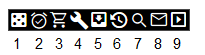
- Zmieniono krotność bazową
- Odchyłka czasu cyklu > 10%, miga to >20%
- Koniec komponentu w markecie
- Trwa naprawa (przypisany pracownik UR), miga to >30min.
- Trwa przezbrajanie (przypisany ustawiacz), miga to >30min.
- Czas przezbrajania / ustawiania powyżej normy
- Rezerwa
- Aktywne komunikaty e-mail
- Aktywny inspektor cykli
Oś czasu
Golem pozwala zobaczyć co się dzieje w danej chwili. To pożyteczne ale niewystarczające. Ważniejsza jest wiedza o tym co się działo. Co się działo godzinę temu, co się działo rano, co się działo wczoraj w nocy.
Można analizować przebieg pracy maszyny na podstawie powiadomień, ale to pracochłonne i mało wygodne.
Dlatego w systemie dostępne są trzy narzędzia które pozwalają na wzrokową analizę pracy w myśl zasady:
spójrz, jeśli cię coś niepokoi poszukaj odpowiedzi co i dla czego.
oś czasu dla 24 godziny
Wykres zmian z ostatnich 24 godzin - jeden bar (kolumna wykresu) to jedna godzina. Prawy bar reprezentuje ostatnią pełną godzinę. Pod barem znajduje się czas w godzinach a stopień szarości symbolizuje zmianę roboczą. Jeśli pod barem jest 13-14 to czytamy to: stan od godziny 13 do godziny 14.
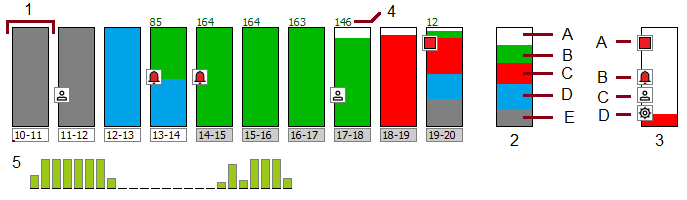
- Bar reprezentuje jedną godzinę
- Podział czasu jednej godziny:
- czas nieoznaczony i mikro postoje
- czas efektywnej pracy
- czas awarii i postojów nieplanowanych
- czas przezbrajania i ustawiania
- czas postoju planowanego i konserwacji
- Ikony oznaczają że w danej godzinie
- były braki
- były wezwania Andon
- była zmiana operatora
- była zmiana zlecenia
- Ilość cykli maszynowych w czasie trwania godziny
- uproszczony wykres – tylko efektywna praca
oś czasu dla 72 godzin
Podstawowym narzędziem w szybkiej wzrokowej ocenie pracy maszyn jest trend 72 godzinny prezentujący stan maszyn z aktualnie wybranej grupy. Wykres aktualizowany jest co 4 minuty i z taką dokładnością rozrysowana jest zmiana stanu maszyny.
Wykres składa się z kilku linii:
- nazwa maszyny i nazwy asystentów jeśli są w użyciu i zostało załączone ich wyświetlanie
- zmiany operatora
- zmiany zlecenia produkcyjnego
- zmiany status maszyny
- wykres który mówi nam że maszyna pracowała pomimo tego że status jest inny niż praca
- wykresy asystentów
Przesuwając myszą z przyciśniętym przyciskiem marker zaznaczamy zakres czasu [7]
W bocznym panelu [8] wyświetlane są dane z pozycji kursora: czas, czas od teraz, nazwa maszyny, operator
i zlecenie. Panel [9] zawiera przełączniki pozwalające na załączanie poszczególnych elementów wykresu.

Poszczególne segmenty głównego wykresu reprezentują status w jakim w danym czasie była maszyna:
- postój planowany
- konserwacja
- przezbrajanie
- ustawianie
- postój nieplanowany
- awaria
- efektywna praca
- przerwy technologiczne
- czas nieoznaczony
Jeśli załączymy przełącznik „wydajność” to pod wykresem każdej z maszyn zostanie wyrysowany wykres wydajności.
Dla każdego nadzorcy można ustawić dwu asystentów wykresu. Są to uproszczone wykresy pracy asystentów albo innych nadzorców. Dzięki temu możemy np. skorelować pracę pompy hydraulicznej z pracą maszyny, albo widzieć kiedy maszyna pobierała energię, kiedy otwierano osłony etc.
oś czasu dla miesiąca
Miesięczna oś czasu reprezentuje pracę wybranej maszyny w cyklu miesięcznym z krokiem jednej godziny
dla dowolnie wybranego miesiąca.
- wybór roku i miesiąca
- nagłówek dnia i zmiany roboczej
- no data – jeśli w polu w tym wierszu jest czerwone pole to oznacza że dla tej godziny nie ma danych, np. ze względu na to że w tym czasie nie działała stacja zbierania danych
- w tym wierszu pole ma kolor wiodącego statusu w danej godzinie
- w tym wierszu widoczny jest operator maszyny – kliknięcie w pole otwiera raport dla operatora
- w tym wierszu widoczne jest zlecenie produkcyjne – kliknięcie w pole otwiera raport dla zlecenia
- w tym wierszu widoczny jest wykres czasu efektywnej pracy – bar o pełnej wysokości to jedna godzina. Do wyboru czas efektywnej pracy, czas awarii i czas przezbrojeń
- w tym wierszu widoczny jest wykres cykli maszynowych lub produktu
- w tym wierszu widoczne są braki – pole jest czerwone jeśli w danej godzinie były braki
- w tym wierszu widoczny jest wykres zużycia energii elektrycznej ( jeśli jest mierzony )
- miniatura głównego wykresu – klikniecie w miniaturę powoduje przesuniecie kursora na głównym wykresie
- dane z godziny na której znajduje się kursor.
dane dla zakresu zaznaczonego poprzez dwukrotne kliknięcie w początkowy i końcowy punkt zakresu
Panel informacyjny
Panel informacyjny kumuluje wszystkie informacje na temat wybranej maszyny. Informacje są podzielone na widoki
z różnymi danymi. Niektóre dane, np. wykresy statusu czy OEE pokazują dane wybrane zestawem przycisków danych predefiniowanych.
Panel pokazuje dane wybranej maszyny, np. przez kliknięcie w listę, panele itp. ale można bez jego zamykania nawigować przyciskami [<][lista][>] po maszynach z aktualnej grupy bez zamykania panelu.
Prawe menu pozwala na dostęp do informacji o maszynie, panelu z raportami, miesięcznej osi czasu, informacji o zleceniu etc.
Panel operatorski
Panel operatorski, jak sama nazwa wskazuje, służy do wykonywania operacji typu zmiana operatora, zmiana statusu, zmiana zleceń i ich parametrów, dodawania braków itp.
W sekcji [1] widoczna jest nazwa maszyny oraz zalogowany użytkownik.
Z prawej strony mamy przyciski funkcyjne [2] zależne od konfiguracji maszyny służące do wyboru odpowiednich elementów manipulacyjnych głównej części okna [3].
Jeśli zalogowany użytkownik nie jest operatorem maszyny to wyświetlany jest komunikat ostrzegawczy [4]
Dane w systemie można podzielić na dane historyczne gromadzone w bazie SQL z których tworzone są wszelkie raporty oraz dane aktualne przechowywane w podręcznej bazie stacji.
Ustawienie opcjonalnych funkcji
Okno ustawienia SV otwieramy przyciskiem SET w oknie klienta.
Wysyłanie maili i inspektor cykli pomimo tego że są skonfigurowane wymagają załączenia dla każdej maszyny oddzielnie.
Pozwala to na ich załączenie / wyłączanie wedle potrzeb.
W oknie ustawień SV można też, o ile wymaga tego konfiguracja przypisać grupę dla narzędzi eksploatacyjnych bądź stosowny market.
Kontrola systemu
Przyciskiem [SYSTEM] w lewym dolnym rogu otwieramy okno kontroli systemu:
Narzędzia w tym oknie pozwalają nam na kontrolę pracy systemu, szczególnie stacji zbierania danych która dla większości użytkowników jest niedostępna.
Najważniejsze są dwie pulsujące ikony. Żółta, jeśli jest widoczna mówi nam że stacje uruchomiono / zrestartowano w ciągu ostatnich ośmiu godzin. Restart stacji nie musi ale może powodować większe braki w gromadzonych danych.
Ikona taka jest też widoczna w oknie głównym obok przycisku [system]
Druga, żółta ikona mówi nam że stacja wygenerowała błąd, np. błąd komunikacji z koncentratorem, połącznia z bazą etc.
Na zakładce log stacji widzimy zapisane do bazy ( o ile błąd nie dotyczył komunikacji z bazą ) zdarzenia generowane w logu stacji takie jak błędy, restarty, etc. Dla każdej pozycji przypisane są ostatnie wiesze z logu stacji.
Na ostatniej zakładce dostępny jest raport o błędach programu klienckiego oraz lokalizacja folderu w którym program przechowuje swoje pliki pomocnicze.
 AI Context (Golem OEE MES)