Wstęp
System Golem dostarcza 4 rodzaje informacji
- Dane o tym co się dzieje „teraz” ma potrzeby wizualizacji
- Dane zgromadzone od początku zmiany roboczej, zlecenia, dane za 3 minione zmiany
- Dane będące bazą dla osi czasu
- Dane historyczne zgromadzone w bazie danych SQL
Pozycje 1-3 opisano w rozdziale o programie klienckim, tutaj omówimy możliwości tworzenia raportów na podstawie danych historycznych.
Opcje raportów
Zakres czasu
Dla zdecydowanej większości raportów ustalamy zakres czasu którego raport dotyczy. Służy do tego uniwersalny selektor czasu:
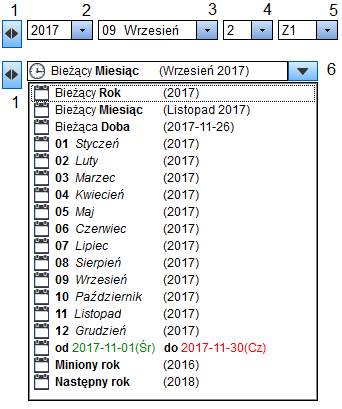
Przycisk [1] służy do przełączania rodzaju selektora – albo selektor rok [2] ,miesiąc[3], dzień [4], zmiana robocza[5]
albo jako rozwijana lista [6]
Przełączniki dnia [4] i zmiany [5] mogą zostać wyłączone (pozycja --).
Wyłączony przełącznik dnia oznacza że zakresem jest cały wybrany miesiąc.
Dla niektórych raportów jest on dostępny w formie uproszczonej, np. tylko rok i miesiąc.
Raporty "drukowane"
Do niedawna system Golem był zoptymalizowany pod kontem raportów „drukowanych”. W programie był ich podgląd a na „spotkania produkcyjne” można było je wydrukować.
Dziś, kiedy każdy ma podłączony do laptopa duży monitor, w sali konferencyjnej wisi telewizor największy jaki był a spotkania zdalne z podglądem monitora stały się codziennością powoli będziemy migrować do raportów do „oglądania” na monitorze wersje drukowane oczywiście zostawiając.
Raport „drukowany” jest podglądem potencjalnego wydruku. Możemy go skalować, ustawić drukarkę, wydrukować, zapisać do pliku pdf.
Eksport w raportach
Wiele zestawień i raportów ma opcję eksportu. Eksport odbywa się za pomocą specjalnego formularza:
Po otwarciu okna eksportu z lewej strony widoczna jest lista kolumn - możemy wyłączyć te których nie chcemy eksportować.
Widoczną tabelę możemy zapisać do pliku Excela, do pliku CSV, do pliku HTML, skopiować do schowka (i np wkleić do arkusza excela) lub zapisać do pliku XML.
Domyślnym separatorem dziesiętnym jest kropka – możemy zmienić ją na przecinek.
Jeśli w eksportowanych danych są czasy to możemy wybrać ich format: mogą być zapisany jako tekst (w konwencji przyjętej w systemie) albo liczbowo jako godziny, minuty lub sekundy.
Widok Raporty
Jeden z widoków w głównym oknie przedstawia listę maszyn aktualnej grupy z przyciskami otwierającymi odpowiednie raporty, np. jeśli do maszyny przypisany jest operator to obok niego pojawi się przycisk otwierający raport dla operatora.
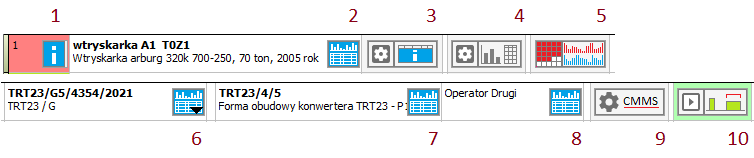
Przycisk [1] otwiera okno informacyjne maszyny, [2] raport zbiorczy dla maszyny, [3] okno informacyjne maszyny,
[4] okno raportów dla maszyny, [5] miesięczną oś czasu, [6], zestaw raportów dla zlecenia, [7] raport dla narzędzia,
[8] raport dla operatora. Przycisk [9] otwiera okno współpracy z systemme CMMS Maszyna SMART a [10] okno inspektora cykli.
Raporty zbiorczy: maszyna, zlecenie, operator
Czym są raporty zbiorcze? W panelach informacyjnych, na wizualizacjach, terminalach widzimy dane prezentowane np. przez wykresy OEE, statusów, statusów rozszerzonych itp. dla specjalnych zdefiniowanych zakresów czasu takich jak bieżąca zmiana robocza, bieżące zlecenie produkcyjne etc. Te same dane są sukcesywnie zapisywane w bazie danych SQL a raporty zbiorcze prezentują te dane dla dowolnego zakresu czasu lub dla konkretnego zlecenia produkcyjnego.
Są trzy rodzaje raportów zbiorczych:
- Raport zbiorczy dla maszyny dla wybranego zakresu czasu
- Raport zbiorczy dla zlecenia produkcyjnego
- Raport zbiorczy dla operatora. Uwaga, tak naprawdę jest to raport zbiorczy sumujący dane dla wszystkich maszyn które były w badanym czasie przypisane do konkretnego użytkownika
Dane wyświetlane są w kontenerach których widoczność zależy miedzy innymi od konfiguracji. Jeśli maszyna ni ma obsługi statusu rozszerzonego, klasyfikacji braków czy pomiaru energii to po prostu tych kontenerów nei zobaczymy.
Na liście modułów użyto oznaczenie które rodzaje raportów je zawierają: [M] maszyna, [Z] zlecenie, [O] operator.
- nagłówek adekwatny do rodzaju raportu [MZO]
- wykres OEE, TEEP i Cavity [MZO]
- wykres statusu podstawowego [MZO]
- zestawienie wolumenu i braków [MO]
- parametry zlecenia i historia ich zmian [Z]
- podsumowanie zlecenia – wolumen, braki, czas trwania [Z]
- wykres arytmetycznego czasu cyklu i arytmetycznej wydajności [MZ]
- wykres zużycia energii elektrycznej [MZ]
- wykres statusu rozszerzonego [MZ]
- wykres klasyfikacji braków[MZ]
- lista operatorów pracujących przy maszynie / zleceniu z ich osiągami [MZ]
- lista obsługiwanych maszyn z ich osiągami [O]
- lista powiadomień [MZO]
Raporty zbiorcze mają formę dashbordów ale mają też swoje uproszczone wersje w formie wydruków z możliwością eksportu do pdf.
Raporty dla zleceń
Zlecenia produkcyjne - raporty
Przyjęło się że pracę maszyn monitorujemy w kontekście czasu. Praca na poszczególnych zmianach roboczych, praca w skali miesiąca, tygodnia, praca w dowolnym wybranym przez nas zakresie czasu.
Jednak coraz częściej interesuje nas to jak maszyna realizowała konkretne zlecenia produkcyjne oraz to dlaczego wykonanie dwu identycznych zleceń produkcyjnych zajmuje nam różny czas.
Dlatego tam gdzie używamy zleceń produkcyjnych zbierane dane są oznaczane identyfikatorem zlecenia, ale też identyfikatorem produktu do zlecenia przypisanego. Daje nam to szerokie możliwości analityczne.
Zestawieie zleceń
Zestawienie gromadzi wszystkie zlecenia produkcyjne dla wybranej maszyny lub grupy maszyn.
W tabeli widoczne są takie dane jak nazwa zlecenia, produktu, status zlecenia, nazwa narzędzia oraz podsumowanie zlecenia. W bocznej tabeli widoczne są bardziej szczegółowe dane łącznie z parametrami zlecenia.
Raport zbiotczy i raport przebiegu zlecenia
Raport dla zlecenia jest bardzo podobny do raportu zbiorczego dla maszyny. Różnica jest taka że nie podajemy zakresu czasu tylko agregujemy wszystkie dane dla bieżącego zlecenia.
Dodatkowo raport zawiera parametry zlecenia oraz historię zmian parametrów w trakcie jego realizacji.
Z kolei raport przebiegu zlecenia oparty jest na rejestrze powiadomień. W każdym wierszu widzimy kolejno: czas zdarzenia, czas od początku zlecenia, raportowaną operację, wartości wskaźników OEE oraz licznika produktów i braków w momencie wstąpienia zlecenia, komentarz jeśli takowy dodano, status w momencie wystąpienia zlecenia oraz osobę która zdarzenie zainicjowała i operatora maszyny.
zobacz przykładowy raport zlecenia (wersja drukowana)
zobacz przykładowy raport przebiegu zlecenia
Analiza zleceń produktu
Analiza zleceń w ramach produktu to proste narzędzie analityczne pozwalające na odpowiedź na pytanie: skąd się biorą różnice w realizacji takich samych zleceń produkcyjnych.
W tabeli wyświetlane są parametry zleceń z wybranego zakresu czasu oznaczonych tym samym kodem produktu.
Pierwsze 4 wiersze pokazują sumę, średnią, minimum i maksimum parametrów w kolumnach.
Możemy listę posortować wg różnych kryteriów a dal zaznaczonego rekordu widoczne są parametry zlecenia i możliwe jest przywołanie raportu.
Zestaw raportów i zestawień dla grupy
Pakiet raportów tworzony jest zbiorczo dla maszyn z wybranej w oknie głównym programu grupy pomiarowej.
Ale …
W każdej chwili możemy wybrać jedną z maszyn należącej do grupy i to dla tej zostaną wygenerowane raporty.
Przykładowo gdy wybierzemy pozycję [grupa] Hala AMG to widzimy powiadomienia dla wszystkich maszyn
a gdy maszynę COB1 to będą to powiadomienia tylko dla tej maszyny
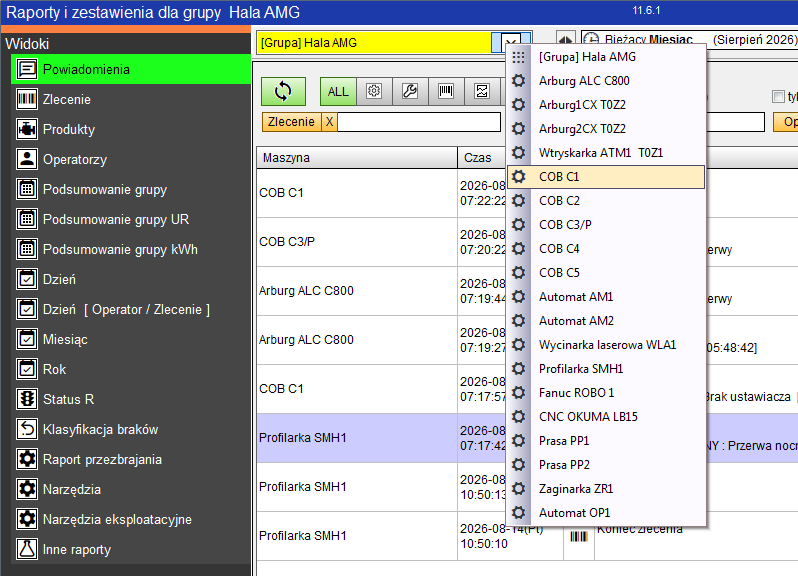
Poniżej trzy przykłady raportów zawartych w pakiecie. Opis całego pakietu w dokumencie:
Raporty i zestawienia dla grupy maszyn
Przykłąd 1 - Podsumowanie grupy
Raport dla grupy maszyn ma formę tabeli gdzie poza wierszami reprezentującymi poszczególne maszyny mamy wiersze które agregują poszczególne wartości: minimum, maximum, średnią i sumę.
Dostępne są też sumaryczne wykresy statusu i OEE. Wykresy OEE są dwa, ten drugi powstaje z sumowania danych po odrzuceniu tych maszyn które w badanym okresie były przez co najmniej 95% czasu w stanie postoju planowanego.
Zakres czasu dla jakiego robiony jest raport może zostać albo wybrany przyciskami predefiniowanymi (b. miesiąc, b. zmiana, trzy zmiany w tył ) albo przyciskiem „zakres czasu” wybieramy czas z selektora czasu okna głównego.
W pierwszej kolumnie dla każdej maszyny mamy link „MENU” dający dostęp do danych szczegółowych.
Przykłąd 2 - Podsumowanie grupy dla utrzymania ruchu
Utrzymanie ruchu potrzebuje, choćby po to aby planować działania prewencyjne jak najszerszego spojrzenia na park maszynowy. Głównym źródłem danych są oczywiście systemy CMMS ale danych nigdy za wiele.
Podsumowanie jest prawie identyczne jak poprzednie podsumowanie ale stawia nacisk na informacje ważne dla służb UR. Dodany jest wskaźnik MTTR oraz trzy wersje wskaźnika MTBF które różnią się podstawą czasu ( czasem między awariami ). Dla MTBF podstawą jest cały badany czas, dla MTBF1 czas z wyjęciem czasu postojów planowanych a dla MTBF jest to czas rzeczywistej pracy.
Przykłąd 3 - Dzień z podziałem operator/zlecenie
Raport dzienny z uwzględnia zmiany roboczej, zlecenia i operatora. Jeśli podczas zmiany roboczej realizujemy zlecenia A i B to zmiana zostanie podzielona na wiersze gdzie oddzielnie zostaną zliczone osiągi dla poszczególnych zleceń. Podobnie przy zmianie operatora.
Meeting board
Meeting Board to zestaw raportów stworzony z myślą o spotkaniach produkcyjnych w większym gronie.
To zestaw raportów dla grupy maszyn dla wybranego tygodnia z podziałem na dni/zmiany gdzie możemy szybko przejść od ogółu (zagregowane dane dla całej grupy) do szczegółu czyli raportów dla maszyn i zleceń.
Kreator eksportów
Wiele raportów, szczególnie raporty zbiorcze składają się z wielu połączonych raportów i dla tego nie mają eksportu.
Alternatywą jest kreator eksportów pozwalający za pomocą prostego skryptu skomponować własny eksport.
W skrypcie definiujemy tryb: dla wybranej grupy gdzie każdy wiersz to jeedna maszyna albo dla wybranej maszyny z podziałem na dni albo dni/zmiany.
Następnie definiujemy listę kolumn z ich nazwami i wyświetlanym parametrem ( lista z prawej strony )
Pivot Export
Eksport Pivot został pomyślany jako źródło danych dla tabel przestawnych w Excelu choć bywa wykorzystywany jako raport produkcyjny dla systemów ERP
Wygenerowana tabela ma organizację dzień | zmiana | maszyna | zlecenie produkcyjne | operator i jest generowana dla aktualnie ustawionej grupy maszyn dla wybranego miesiąca choć można wybrać maszyny i suwakiem ustawić zakres dni.
 AI Context (Golem OEE MES)