Wstęp
Poniższy materiał ma dwojaki cel:
- Każde, nawet najprostsze zadanie na początku wydaje się skomplikowane. Golem jest prosty w konfiguracji jednak ma dużo funkcjonalności i dużo zależności między nimi. Każda funkcjonalność ma wiele opcji i ustawień.
Staramy się więc krok po kroku jak zacząć
- Drugi powód jest taki aby dać potencjalnemu użytkownikowi pojęcie o skali trudności. Aby mógł przejrzeć materiał i powiedzieć ok, to proste. Albo i nie.
Część użytkowników powierza wdrożenie integratorom, ale wielu podejmuje wyzwanie co owocuje nie tylko mniejszymi kosztami ale też gruntowną znajomością systemu i możliwością swobodnego dzielenia prac na etapy.
Dwie ważne zasady
jeśli zmienimy jakiekolwiek ustawiania to stacja i program kliencki muszą o tym wiedzieć – po zmianach przeładowujemy stację przyciskiem [ponowny odczyt konfiguracji ] a program kliencki trzeba wyłączyć i włączyć.
Po dodaniu w konfiguracji nowego nadzorcy trzeba niektóre mechanizmy „rozruszać”.
Aby wszystko w nowym nadzorcy prawidłowo pracowało trzeba zmienić status, zlecenie ( jeśli używamy), wygenerować pierwszy cykl itp.
Instalacja
System nie ma programów instalacyjnych. Z archiwum ZIP wypakowujemy 4 katalogi do wybranej lokalizacji, np.
do katalogu c:\mes\.
Mamy wiec 4 katalogi:
- c:\mes\bazy\ katalog z plikami baz danych
- c:\mes\konstruktor\ katalog z programem Golem_OEE_MES_Constructor
- c:\mes\stacja\ katalog z programem Golem_OEE_MES_Stacja
- c:\mes\klient\ katalog z programem Golem_OEE_MES_Client
Nasz komputer który będzie serwerem dla systemu ma nazwę neuronsoft, oczywiście czytelnik poda w tym miejscu nazwę swojego serwera lub jego adres IP
Musimy też zainstalować serwer SQL Firebird.
Docelowo będziemy musieli też otworzyć port 3050 oraz porty dla komunikacji – domyślnie są to porty: 7500, 7501 i 7502
Instalacja systemu
wersja testowa, wersja komercyjna - licencje
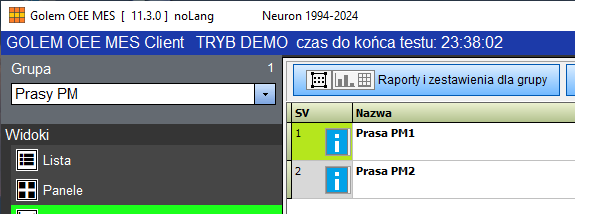
Oprogramowanie w pobranym pakiecie jest w wersji testowej. Oznacza to że program działa przez 24 godziny
po czym procesy „liczące” w stacji zbierania danych i obsługa serwera http zostają wstrzymane.
.
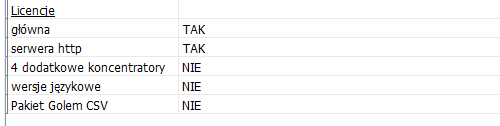
Jeśli posiadasz licencje ( a jest ich 5 różnych ) to otrzymałeś odpowiednie klucze licencyjne.
Klucze (pliki z rozszerzeniem gkey) należy umieścić w katalogu stacji i ją ponownie uruchomić.
W oknie stacji widzimy jakie licencje posiadamy a odpowiednie restrykcje zostały zdjęte
.
Uruchamiamy program konstruktor
Pierwszym programem jaki uruchamiamy jest program Konstruktor.
Zanim go uruchomimy musimy wpisać w pliku serwer.ini ścieżkę do katalogu baz danych:
[sql]
baza=neuronsoft:c:\mes\bazy\
Oczywiście jest to ścieżka adekwatna do naszego przykładu. Taką samą ścieżkę podamy w plikach serwer.ini innych programów systemu.
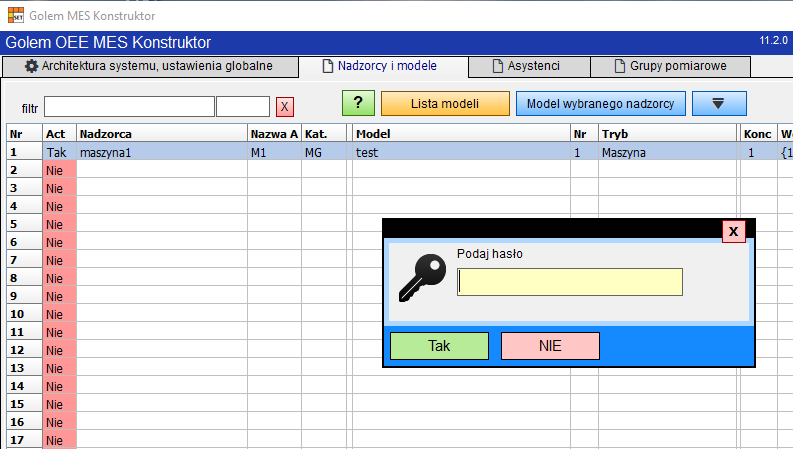
Teraz możemy uruchomić program konstruktor. Jeśli ścieżka jest prawidłowa to program zapyta nas o hasło:
Uwaga.
Pusta baza wcale nie jest pusta. Jest zdefiniowany jeden model, jeden nadzorca i jedna grupa. Za chwilę zmienimy je według własnych potrzeb. Konfiguracja oparta jest na listach – nie dodajemy więc nadzorcy czy modelu tylko aktywujemy odpowiednią pozycję z listy.
W bazie jest też użytkownik NeuronSoft z hasłem
neuron i to właśnie hasło użyjemy do pierwszego logowania
Dodajemy uzytkowników
Na pierwszej zakładce programu Konstruktor znajdziemy przycisk [personel i uprawnienia] który otworzy nam listę użytkowników:
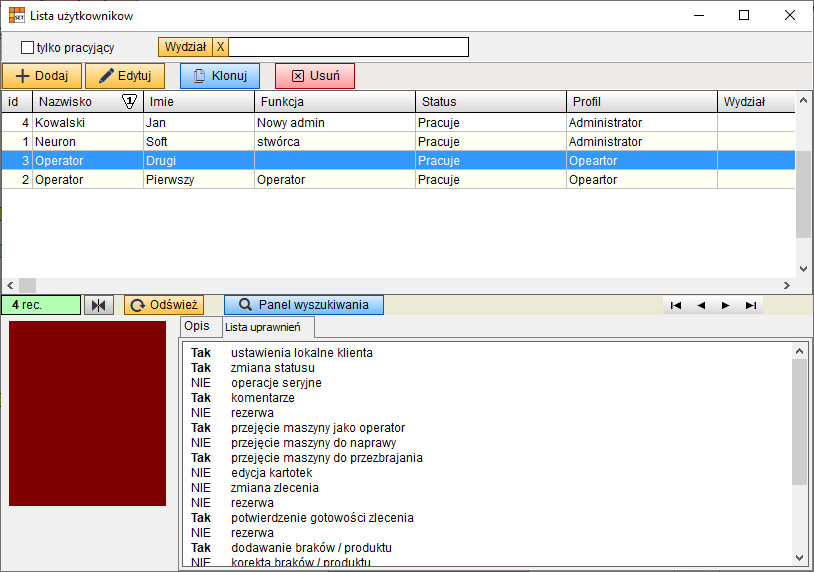
Dodaliśmy nowego użytkownika Jan Kowalski któremu ustawiamy profil Administrator.
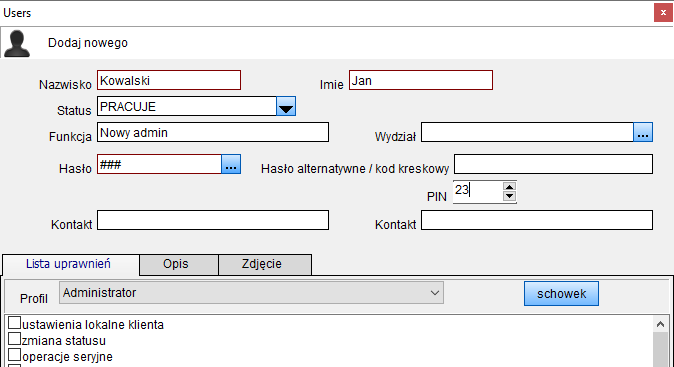
Dla administratora nie musimy określać uprawnień. Administrator zawsze „może wszystko”. Dla innych profili musimy ustalić szczegółową listę uprawnień.
Podczas pierwszego logowania skorzystamy z hasła „neuron” które jest przypisane do konta Neuron Soft.
Możemy używać tego nadal tego hasła albo usunąć użytkownika Neuron.
Zwróćmy uwagę że poza hasłem ustaliliśmy też pin dla aplikacji mobilnych
.
Dodajemy dwie proste maszyny
Zaczniemy od dodania dwu prostych maszyn, pras hydraulicznych z prostym statusem, bez obsługi zleceń.
Jako że są podobne będą dziedziczyć ze wspólnego modelu.
Tworzymy model dla pras
Na zakładce nadzorcy i modele szukamy przycisku [lista modeli ]
Pierwsza pozycja jest aktywna ale my ją zmienimy za pomocą przycisku [nazwa/tryb]
Zmienimy nazwę modelu na PRASA1.
Teraz możemy przystąpić do edycji modelu [edytuj]
Najpierw ustawiamy sterowanie statusem Ustawiamy „status sterowany przez operatora” Przerwy techniczne i automatyczną zmianę statusu na razie pomijamy. Pomijamy też następny punkt : status rozszerzony.
Następnie ustawiamy sposób sterowania liczeniem czasu pracy i mikro postojów. Ustawiamy opcję „Po impulsie doliczaj czas Tt” Czas Tt ustawiamy na 4 sekundy. Oznacza to że po każdym cyklu (pojawieniu się impulsu na wejściu ) będzie przez 4 sekundy naliczany czas pracy.
Czas Mikro postojów ustalamy na 40 sekund. Wyznaczanie wydajności ustawiamy na 2 minuty
Sposób liczenia produktu – krotność ustawiamy na „zawsze 1” co oznacza że produkt będzie równy ilości cykli czyli jeden na jeden impuls na wejściu koncentratora.
Częstym błędem jest ustawianie operacji bez zagłębiania się w to jak operacje działają. Dlatego jeśli nie masz potrzeby ich użycia absolutnie tej opcji nie ruszaj: ma być „zawsze 1”
W sekcji zlecenie ustawiamy „nadzorca nie korzysta ze zlecenia”
Pozostałe ustawienia zostawimy jako ustawienia domyślne.
Tworzymy nadzorcę dla pras
Mamy zdefiniowany model wiec wracamy do listy nadzorców. Wybieramy edycję pierwszego nadzorcy klikając w odpowiedni wiersz. Pojawi się okno edycji.
Musimy zaznaczyć że nadzorca jest aktywny, nadać nazwę i krótką nazwę ( naszym przypadku będzie to PRASA PM1./ PM1 ) i koniecznie wybrać model z którego nadzorca dziedziczy ustawienia – jest to model PRASA1 który przed chwilą stworzyliśmy.
Wybieramy też ikonę maszyny lub przypisujemy jej grafikę, np. zdjęcie.
W sekcji wejścia ustawiamy numer koncentratora na 1 i numer wejścia głównego też na 1.
Pozostałe wejścia pozostawiamy zerowe. Również inne opcje na razie zostawiamy jako domyślne
Po co komu tyle wejść
Każdy nadzorca ma jedno wejście główne które jest „obowiązkowe”
Mamy jeszcze trzy komplety wejść których użycie jest zależne od konfiguracji.
- Wejścia sterujące statusem za pomocą 2,3 lub 4 wejść A,B,C,D
- Wejścia sterujące statusem pomocniczym „przerwa technologiczne” Pti i Pt2
- Wejścia sterujące systemem wezwania pomocy Andon
Uwaga. Wszystkie wejścia muszą być z tego samego, wskazanego koncentratora.
Wyjątkiem mogą być wejścia sterujące statusem dla których można wskazać inny koncentrator
Następnie przechodzimy do nadzorcy numer 2 i ustawiamy go analogicznie, z tym że nadajemy maszynie nazwę
PRASA PM2 i ustalamy wejście główne na 2
Na liście nadzorców mamy dwie pozycje:
Grupa pomiarowa
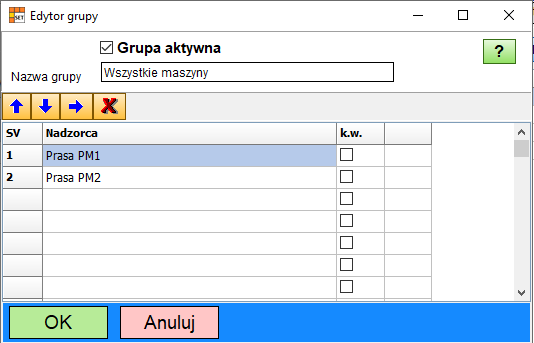
Przechodzimy na zakładkę grupy pomiarowe i wybieramy ( klikamy ) pierwszą grupę. Nadamy jej nazwę „wszystkie maszyny”. Na liście dodajemy (klikając w odpowiedni wiersz ) nasze dwie.
Uwaga. Jeśli na liście maszyn w grupie pozostawimy pusty wiersz to dalsze maszyny zostaną zignorowane.
Uruchamiamy system
Stacja
Zdefiniowaliśmy model, dwie maszyny i grupę. Czas zobaczyć efekty naszej pracy.
Przechodzimy do katalogu stacji, ustawiamy sekcję SQL w pliku serwer.ini identycznie jak pliku w konstruktora
i uruchamiamy program.
Na zakładce „dane wybranego nadzorcy” mamy podgląd pierwszej prasy.
konfiguracja koncentratora wejść
Jeśli mamy podłączony koncentrator to musimy skonfigurować odpowiedni port COM i załączyć jego obsługę [przycisk ustawienia]. Jeśli nie to możemy użyć symulatora wejść.
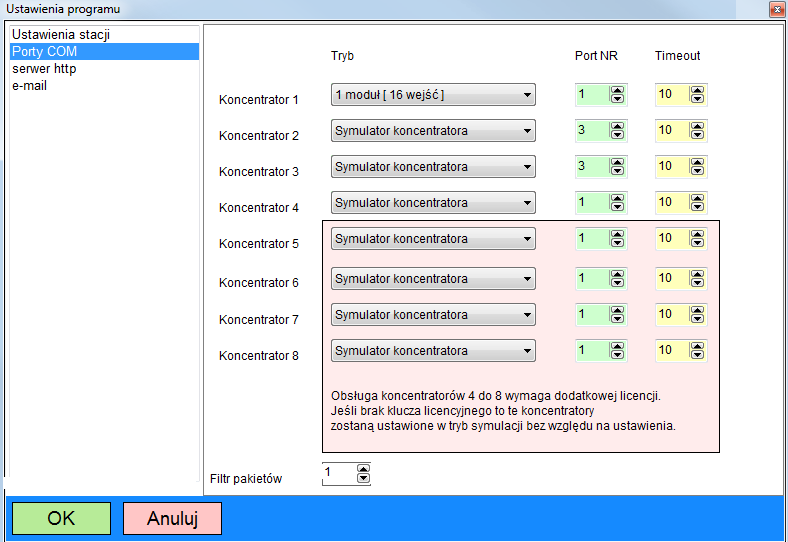
Uruchamiamy podgląd koncentratora wejść. Podajemy sygnały na wejścia 1 i 2 celem weryfikacji poprawności instalacji.
Klient
Przechodzimy do katalogu klient i jak w poprzednich programach ustawiamy plik serwer.ini po czym uruchamiamy program:
Widzimy zdefiniowane przez nas maszyny ale zmiana stanu wejść nic nie zmienia. A to dlatego że maszyny są w tatusie „postój planowany”
Teraz kliknijmy w maszynę PM1. Otwiera się panel informacyjny tej maszyny.
Klikamy w przycisk [operacje] który otwiera panel operatorski w którym wybieramy status „Praca”
Zaczynamy podawać impulsy na wejście ( lub za pomocą symulatora ) i ….. nasza maszyna ożyła:
sposób liczenia czasu pracy, mikropostojów i czasu nieoznaczonego
Zobacz jak działa liczenie czasu. Ustawiliśmy tryb „po impulsie na wejściu doliczaj czas Tt”.
Załącz wejście na około sekundę i zobacz co się dzieje. Zbocze narastające sygnału powoduje zapalenie zielonego segmentu lampy a pod nią mamy napis „biegnie czas efektywnej pracy”. I będzie on naliczany przez 4 sekundy
bo taki jest czas Tt. Czas ten doliczany jest do efektywnego czasu pracy.
Po 4 sekundach, jeśli nie wygenerujemy kolejnego impulsu lampa zapali się na żółto i przez 40sekund ( czas Tmp )
liczony będzie czas mikro postojów.
Gdy on minie naliczany będzie czas nieoznaczony aż do kolejnej zmiany stanu wejścia ( narastającego zbocza)
Dla następnej maszyny skonfigurujemy tryb liczenia czasu „czas pracy narasta gdy wejście jest aktywne”.
Powtórz ten sam eksperyment aby zobaczyć jaka jest różnica w sposobie liczenia czasów.
Maszyna ze statusem rozszerzonym
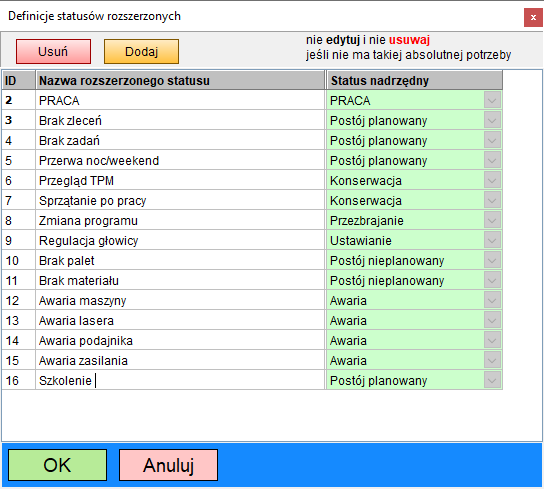
Słownik bazowy statusów rozszerzonych
Najpierw zdefiniujemy słownik statusów rozszerzonych który będzie używany w całym systemie, później rozbudujemy go dla następnych maszyn.
Słownik ten jest globalny dla całego systemu więc nie należy modyfikować i usuwać jego zawartości bez wyraźnego powodu. Zresztą jeśli użyjemy definicje w jakimkolwiek modelu to program nie pozwoli nam usunąć odpowiedniej pozycji.
Tworzymy model Wycinarka
Ustawiamy sposób sterowania statusem na „status Rozszerzony sterowany przez operatora”.
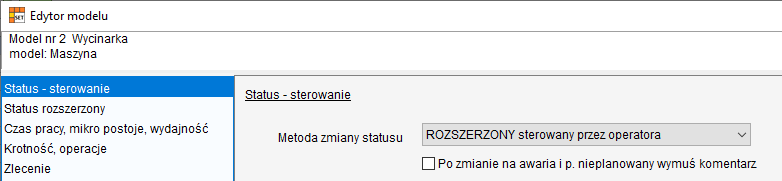
W sekcji status rozszerzony definiujemy listę statusów wybierając ze słownika przyciskiem [zmień].
Zwróćmy uwagę na parametry „numer statusu dla ….”. Jeśli chcemy użyć grupowej luba automatycznej zmiany statusu to system musi wiedzieć który ze statusów rozszerzonych jest domyślnym postojem a który jest PRACĄ ( może być więcej niż jeden status rozszerzony PRACA )
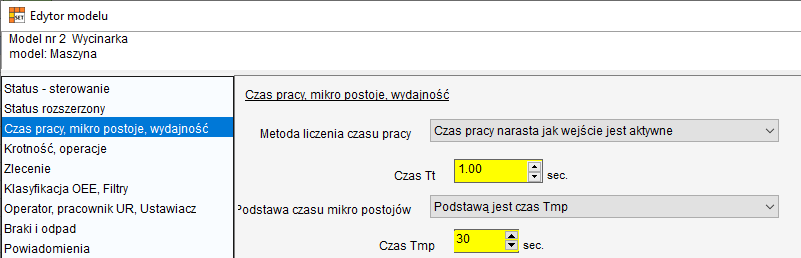
Czas pracy będziemy liczyć najbardziej tradycyjną metodą: „Czas pracy narasta gdy wejście jest aktywne”
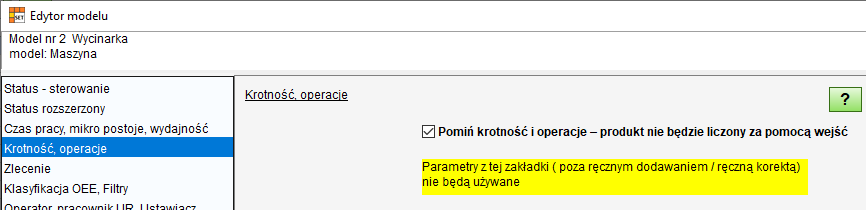
Nie będziemy liczyli produktu wiec liczenie wyłączymy.
Dodajemy nadzorcę
Analogicznie jak w przypadku pras nadajemy nadzorcom nazwy i przypisujemy odpowiednie wejścia koncentratora.
Nowa grupa pomiarowa
Aby nowo dodane maszyny były widoczne w systemie musimy dodać je do grupy „wszystkie maszyny”.
Przy okazji stworzymy dwie kolejne grupy: „Prasy PM” i „Wycinarki laserowe”
Zasady tworzenia grup pomiarowych
.
Grupy pomiarowe decydują o tym jakie maszyny i w jakiej kolejności są wyświetlane w wizualizacjach, na listach w panelach operatorskich, w matrycach TV ( aplikacje mobilne ). Ale też w raportach i zestawieniach.
Dlatego twórzmy takie grupy aby ich wizualizacja i analiza była jak najbardziej pomocna. Listy maszyn w grupach możemy tworzyć wg kilku kluczy:
- lokalizacja, np. maszyny na hali A, hali B, w gnieździe produkcyjnym OM1 itp.
- podobieństwo maszyn – jeśli będziemy chcieli korzystać z raportów zbiorczych, np. z wyliczania OEE dla całej grupy to wskazane jest aby maszyny w grupie były podobne.
Zobaczmy efekty
Restartujemy stację i program kliencki
Zmienimy teraz statusy obu maszyn, PL1 na awarię lasera a PL2 na postój planowany – brak zadań
Następnie zmienimy status obu wycinarek na pracę i załączymy wejścia 3 i 4
Uruchamiamy serwer aplikacji mobilnych
Na koniec uruchomimy w przeglądarce www aplikacje panelu operatorskiego.
Podany adres zawiera ustawiony w konfiguracji stacji port dla serwera http ( 8085)
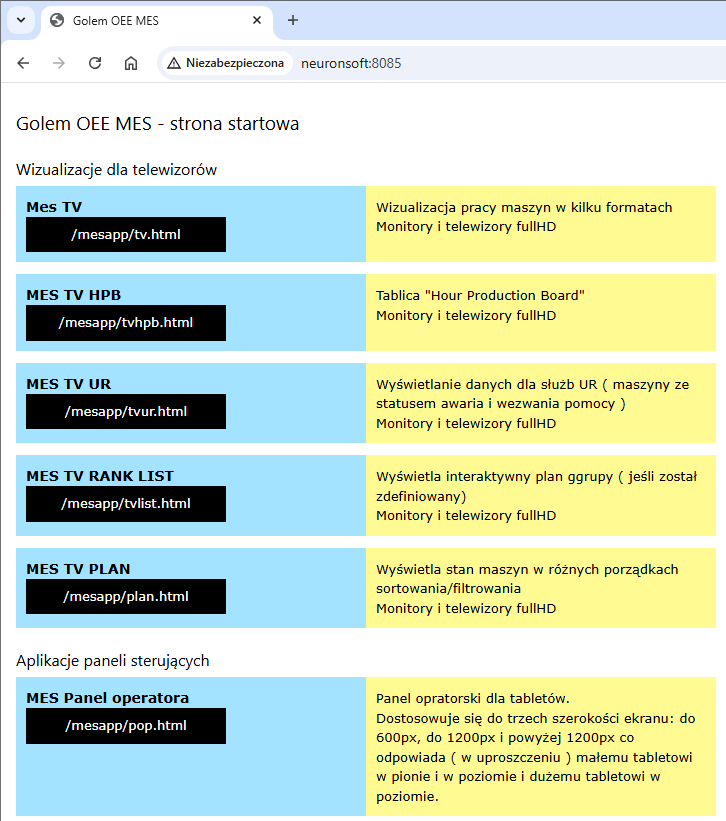
Zasady tworzenia adresu i konfiguracja stacji jest opisana w rozdziale o aplikacjach mobilnych.
Teraz z wyświetlonego menu na stronie startowej wybierzemy pozycję „MES Panel operatora”
o, działa ….